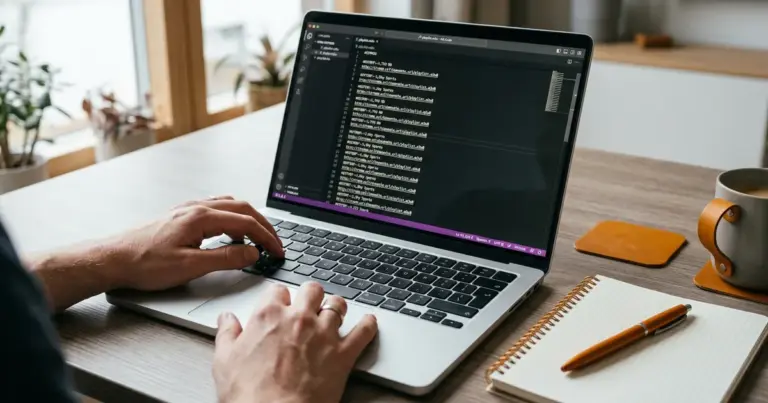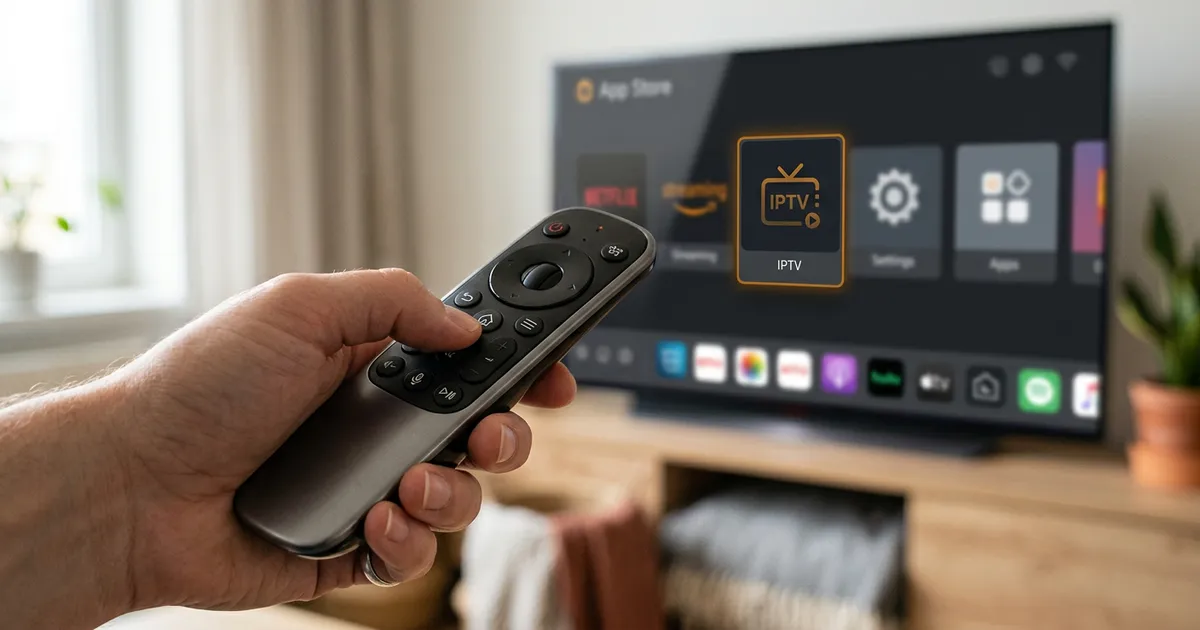
Bei Smart IPTV (SIPTV) lädst du deine Playlist nicht über ein Eingabefeld im Fernseher, sondern über die MAC-Adresse auf der Webseite siptv.eu. 2026 funktioniert die App auf Samsung (Tizen) und LG (webOS) genau so – du trägst die Senderliste online ein und ordnest sie deinem TV zu. So geht’s in unter 10 Minuten.
Das Wichtigste in Kürze
- Die Playlist wird nicht im TV-Menü eingetippt, sondern über die MAC-Adresse auf siptv.eu hochgeladen.
- Die App heißt Smart IPTV (SIPTV) und ist im Samsung Apps-Store (Tizen) und LG Content Store (webOS) verfügbar.
- Ohne korrekte MAC-Adresse funktioniert die Zuordnung nicht – sie steht im TV-Menü oder in der App selbst.
- Ein Wechsel der Playlist oder EPG-Daten geht später ganz ohne App-Neuinstallation.
Was du brauchst, bevor du anfängst
- Ein Samsung Smart TV mit Tizen oder LG Smart TV mit webOS (Modelle etwa ab 2015).
- Die MAC-Adresse deines Fernsehers – sie ist 12-stellig (Buchstaben und Zahlen, z. B.
00:1A:2B:3C:4D:5E). - Einen M3U-Link oder eine M3U-Datei deiner Senderliste (z. B. von deinem Anbieter).
- Die App Smart IPTV – installiert, aber noch nicht konfiguriert.
MAC-Adresse am Samsung- oder LG-Fernseher finden
Samsung Smart TV (Tizen)
Drücke auf der Fernbedienung Menü → Einstellungen → Allgemein → Netzwerk → Netzwerkstatus → Drahtlos (oder LAN). Die MAC-Adresse steht unter MAC-Adresse (WLAN) oder MAC-Adresse (Kabel). Alternativ öffnest du die Smart IPTV-App und findest die Adresse direkt im Startbildschirm unter MAC.
LG Smart TV (webOS)
Gehe zu Einstellungen → Allgemein → Informationen → TV-Informationen. Die MAC-Adresse wird als MAC-Adresse (WLAN) oder MAC-Adresse (Ethernet) angezeigt. In der Smart IPTV-App steht sie ebenfalls oben im Hauptmenü.
App auf dem Samsung-Fernseher installieren
Standard-Installation über Samsung Apps
Öffne Samsung Apps auf deinem TV, tippe in die Suchleiste Smart IPTV ein und wähle die offizielle App aus. Klicke auf Installieren und warte, bis der Download abgeschlossen ist. Die App erscheint dann in deinem App-Menü.
App fehlt im Store? So geht’s trotzdem
Falls Smart IPTV nicht im Store auftaucht, liegt das oft am TV-Modell oder der Region. Nutze stattdessen den Smart IPTV Downloader auf siptv.eu: Lade die App als APK herunter, kopiere sie auf einen USB-Stick und installiere sie über Samsung Apps → Einstellungen → App-Installation von USB. Alternativ installierst du die App über einen Fire TV Stick.
App auf dem LG-Fernseher installieren
Öffne den LG Content Store auf deinem TV, suche nach Smart IPTV und wähle die App aus. Klicke auf Installieren und bestätige den Vorgang. Die App wird automatisch zu deinem Startbildschirm hinzugefügt. Falls die App nicht angezeigt wird, prüfe, ob dein TV mit webOS 3.0 oder höher läuft.
Playlist hochladen und dem Fernseher zuordnen
Gehe auf siptv.eu und gib deine 12-stellige MAC-Adresse in das Feld MAC ein. Wähle dann Datei auswählen und lade deine M3U-Datei hoch oder füge den direkten M3U-Link ein. Klicke auf Senden. Die Playlist wird nun deinem Fernseher zugeordnet. Starte die Smart IPTV-App auf dem TV – die Sender sollten nach wenigen Sekunden erscheinen.
Wichtig: Die MAC-Adresse muss exakt mit der im TV übereinstimmen. Ein Tippfehler oder falsches Trennzeichen (z. B. 00-1A-2B statt 00:1A:2B) führt dazu, dass die Playlist nicht geladen wird.
Playlist ändern oder aktualisieren
Um die Senderliste zu wechseln, gehst du wieder auf siptv.eu, gibst deine MAC-Adresse ein und lädst die neue M3U-Datei oder den neuen Link hoch. Klicke erneut auf Senden. Die App aktualisiert die Playlist automatisch, sobald du sie öffnest. Ein Neustart der App oder des TVs beschleunigt den Prozess.
Falls die Playlist nicht aktualisiert wird, lösche sie zuerst auf siptv.eu (Feld Löschen unter deiner MAC-Adresse) und lade sie dann neu hoch.
EPG und Senderreihenfolge einstellen
Das EPG (Elektronischer Programmführer) wird automatisch mit der M3U-Playlist geladen, wenn dein Anbieter es bereitstellt. Falls das EPG fehlt, prüfe, ob dein M3U-Link EPG-Daten enthält (meist als #EXTINF mit XMLTV-Referenz).
Die Senderreihenfolge kannst du in deiner M3U-Datei anpassen, bevor du sie hochlädst. Nutze einen Texteditor und ordne die Zeilen nach deinen Wünschen. Alternativ bietet Smart IPTV in den Einstellungen (Einstellungen → Sender sortieren) die Option, nach Namen, Nummer oder alphabetisch zu sortieren.
Wenn Smart IPTV nicht funktioniert – Symptome und Lösungen
| Symptom | Mögliche Ursache | Lösung |
|---|---|---|
| App fehlt im Samsung Apps- oder LG Content Store | TV-Modell zu alt oder Region nicht unterstützt | Nutze den Smart IPTV Downloader auf siptv.eu oder installiere die App über einen Fire TV Stick |
| Playlist wird nicht geladen | Falsche oder unvollständige MAC-Adresse | Prüfe die MAC-Adresse im TV-Menü oder in der App und trage sie exakt auf siptv.eu ein (Groß-/Kleinschreibung egal, Trennzeichen müssen stimmen) |
| Playlist ist leer oder zeigt „Keine Sender“ | M3U-Link oder -Datei ungültig | Teste den M3U-Link in einem M3U-Player auf dem Handy oder prüfe, ob die Datei korrekt formatiert ist |
| Sender starten nicht oder stottern | Langsame Internetverbindung oder Serverprobleme | Prüfe deine Geschwindigkeit (mind. 10 Mbit/s für HD, 25+ für 4K) oder wechsle zu einem stabileren Anbieter wie IPTV LINIE |
| EPG wird nicht angezeigt | M3U-Datei enthält keine EPG-Daten oder XMLTV-Link | Frage deinen Anbieter nach einem M3U-Link mit EPG oder lade die EPG-Daten manuell über Einstellungen → EPG-URL in der App hoch |
Wann sich ein Stick statt der TV-App lohnt
Die TV-App Smart IPTV ist praktisch, aber nicht immer die beste Wahl. Ein Fire TV Stick bietet mehr Flexibilität:
| Kriterium | Smart IPTV (TV-App) | Externer Player (z. B. Fire TV Stick) |
|---|---|---|
| Einfachheit | Einmalige Einrichtung über MAC-Adresse, keine zusätzliche Hardware | Mehr Einrichtungsaufwand (Stick anschließen, App installieren) |
| Senderauswahl & EPG | Begrenzt auf M3U-Playlists, EPG oft manuell | Mehr Apps zur Auswahl (z. B. mit integriertem EPG und Suchfunktion) |
| Performance | Abhängig von TV-Hardware, oft langsamer bei älteren Modellen | Schneller und stabiler, da dedizierte Hardware |
| Kosten | App oft kostenpflichtig (einmalig) | Stick-Kosten (ca. 30–50 €), aber mehr Funktionen |
| Kompatibilität | Nur auf Samsung (Tizen) und LG (webOS) | Funktioniert auf fast jedem TV mit HDMI |
Falls du einen älteren Fernseher hast oder mehr Kontrolle über deine Sender brauchst, ist ein Fire TV Stick oder eine Android Box die bessere Wahl. Für eine schnelle, unkomplizierte Lösung auf modernen Samsung- oder LG-TVs bleibt Smart IPTV aber ideal.
Mit IPTV LINIE bekommst du ab 11,99 € pro Monat Zugriff auf über 47.000 Sender und 191.000 Filme & Serien in 4K Ultra HD – inklusive 24-Stunden-Test, um alles in Ruhe auszuprobieren. Einfach Paket wählen, M3U-Link erhalten und loslegen.
Häufige Fragen zu Smart IPTV
Warum finde ich Smart IPTV nicht im Samsung Apps Store?
Die App wird in einigen Regionen oder bei älteren TV-Modellen nicht angezeigt. Nutze dann den Smart IPTV Downloader auf siptv.eu, um die App als APK herunterzuladen und über USB zu installieren. Alternativ hilft ein Fire TV Stick.
Kann ich mehrere Playlists in Smart IPTV nutzen?
Ja, aber nur eine Playlist ist gleichzeitig aktiv. Du kannst auf siptv.eu mehrere M3U-Dateien oder Links unter derselben MAC-Adresse speichern, aber die App lädt immer nur die zuletzt hochgeladene Playlist. Um zu wechseln, musst du die neue Playlist erneut hochladen.
Wie oft aktualisiert sich die Playlist in Smart IPTV?
Die Playlist aktualisiert sich nicht automatisch. Jedes Mal, wenn du die Senderliste ändern möchtest, musst du sie manuell auf siptv.eu neu hochladen. Die App lädt die aktuellste Version dann beim nächsten Start. Ein Neustart der App oder des TVs kann den Prozess beschleunigen.
Funktioniert Smart IPTV mit einem VPN?
Ja, aber das VPN muss auf dem Gerät aktiviert sein, das die App nutzt. Bei einem Samsung- oder LG-TV geht das nur über den Router oder einen externen Player wie den Fire TV Stick. Achte darauf, dass das VPN mit deinem IPTV-Anbieter kompatibel ist.
Was ist der Unterschied zwischen Smart IPTV und SIPTV?
Keiner – Smart IPTV und SIPTV sind zwei Namen für dieselbe App. Die offizielle Webseite ist siptv.eu, und die App wird in den Stores als „Smart IPTV“ oder „SIPTV“ angezeigt. Die Funktionsweise ist identisch.
Kann ich Smart IPTV auf mehreren Fernsehern nutzen?
Ja, aber jede Playlist muss der jeweiligen MAC-Adresse des Fernsehers zugeordnet werden. Auf siptv.eu kannst du mehrere MAC-Adressen verwalten und für jede eine eigene Playlist hochladen. Achte darauf, dass dein IPTV-Anbieter mehrere gleichzeitige Verbindungen erlaubt.