IPTV Smarters Pro richtest du 2026 auf fast jedem Gerät in unter 5 Minuten ein – egal ob Fire TV Stick, Android, iPhone, Windows oder Smart TV. Der Trick: Wähle zuerst zwischen Xtream-Zugang oder M3U-Link, dann folge der passenden Schritt-für-Schritt-Anleitung für deine Plattform.
Die wichtigsten Punkte auf einen Blick
- Xtream-Codes sind stabiler als M3U-Links und die empfohlene Wahl für IPTV Smarters Pro.
- Die App gibt es für Fire TV Stick, Android, iPhone, Windows, macOS und viele Smart TVs.
- Ohne korrekte Zugangsdaten (Server, Benutzername, Passwort oder M3U-URL) funktioniert die Anmeldung nicht.
- EPG und deutsche Sprache stellst du nach der Anmeldung in den Einstellungen ein.
- Fehlermeldungen wie „Ungültiger Benutzername“ oder „Keine Verbindung“ lassen sich meist mit der Fehler-Tabelle unten beheben.
Xtream-Zugang oder M3U-Link – womit meldest du dich an?
Bevor du startest, musst du wissen, mit welcher Methode dein Anbieter arbeitet. Die meisten nutzen die Xtream-Codes API, weil sich Senderliste, VOD und EPG damit automatisch aktualisieren. M3U-Playlists sind einfacher zu teilen, aber anfälliger für Fehler.
| Kriterium | Xtream-Codes API | M3U-Link |
|---|---|---|
| Stabilität | Höhere Zuverlässigkeit, weniger Abbrüche | Abhängig von Server und Netzwerk |
| Einrichtung | Benutzername, Passwort und Server-URL nötig | Nur eine URL nötig |
| EPG-Integration | Oft automatisch inklusive | Muss manuell hinzugefügt werden |
| Geräte-Unterstützung | Alle Geräte | Alle Geräte |
| Empfehlung | Ja, wenn verfügbar | Nur falls Xtream nicht angeboten wird |
Falls dein Anbieter beide Optionen anbietet, wähle Xtream-Codes. Die Einrichtung ist kaum aufwendiger, aber die Verbindung bleibt stabiler.
Was du vor der Einrichtung bereitliegen haben musst
Bevor du loslegst, besorge dir diese Daten – ohne sie geht nichts:
- Für Xtream-Codes: Server-URL (z. B.
http://dein-server.de:8080), Benutzername, Passwort - Für M3U: Die vollständige M3U-Playlist-URL (beginnt meist mit
http://oderhttps://) - Optional: EPG-URL, falls dein Anbieter eine separate EPG-Datei anbietet
- Ein Gerät mit Internetverbindung und genug Leistung (mind. 10 Mbit/s für HD, 25 Mbit/s für 4K – mehr dazu auf unserer Geschwindigkeitsseite)
- Die IPTV Smarters Pro App – installiert, aber noch nicht geöffnet
IPTV Smarters Pro auf dem Fire TV Stick installieren
Auf dem Fire TV Stick findest du die App im Amazon Appstore – alternativ lädst du sie über die Downloader App. So geht’s:
- Öffne auf deinem Fire TV Stick die Suche (Lupe-Symbol) und tippe „Downloader“ ein. Installiere die App von AFTVnews.
- Starte die Downloader App. Erlaube den Zugriff auf Dateien, falls gefragt.
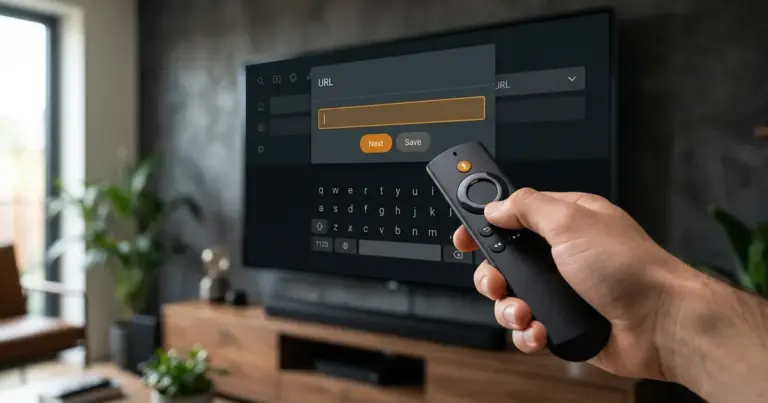
- Gib in das URL-Feld folgende Adresse ein:
https://smarters.app/und drücke Go. - Wähle auf der Website Download for Fire TV aus. Die APK-Datei lädt herunter und installiert automatisch.
- Nach der Installation öffnest du die App über Deine Apps & Spiele > IPTV Smarters Pro.
Falls die App nicht startet, aktiviere in den Fire TV-Einstellungen unter Einstellungen > My Fire TV > Entwickleroptionen die Option Apps aus unbekannten Quellen installieren.
IPTV Smarters Pro auf Android und Android TV installieren
Auf Android-Geräten ist die Installation am einfachsten. So lädst du die App herunter:
- Öffne den Google Play Store auf deinem Gerät.
- Suche nach „IPTV Smarters Pro“ und installiere die App von WHMCS Smarters (offizieller Entwickler).
- Starte die App nach der Installation.
Falls du die App nicht im Play Store findest (z. B. auf älteren Geräten), lade die APK direkt von https://smarters.app/ herunter und installiere sie manuell. Achte darauf, dass du in den Android-Einstellungen die Installation aus unbekannten Quellen erlaubst.
IPTV Smarters Pro auf dem iPhone und iPad installieren
Auf iOS-Geräten lädst du die App über den App Store herunter. So funktioniert’s:
- Öffne den App Store auf deinem iPhone oder iPad.
- Suche nach „Smarters Player Lite“ (die iOS-Version von IPTV Smarters Pro) und installiere die App.
- Starte die App nach der Installation.
Wichtig: Die iOS-Version heißt offiziell „Smarters Player Lite“, ist aber dieselbe App wie IPTV Smarters Pro für andere Plattformen. Falls du die App nicht findest, prüfe, ob dein Gerät auf einer aktuellen iOS-Version läuft.
IPTV Smarters Pro auf Windows und macOS installieren
Für PC und Mac gibt es keine offizielle App im Microsoft Store oder Mac App Store. Stattdessen nutzt du die Windows-Version oder die Web-Player-Version:
Windows (10/11)
- Lade die Windows-Version direkt von der offiziellen Website herunter:
https://smarters.app/. - Entpacke die ZIP-Datei und starte die IPTV Smarters Pro.exe.
- Falls Windows eine Warnung anzeigt, klicke auf Weitere Infos > Trotzdem ausführen.
macOS
Für macOS gibt es eine native App. Alternativ nutzt du den Web-Player:
- Öffne einen Browser (Chrome, Safari, Firefox) und gehe zu
https://smarters.app/web/. - Logge dich mit deinen Zugangsdaten ein (siehe Erste Anmeldung).
- Füge die Seite zu deinen Lesezeichen hinzu, um sie schnell wiederzufinden.
Erste Anmeldung: Zugangsdaten eintragen
Nach der Installation musst du dich mit deinen Zugangsdaten anmelden. So geht’s – Feld für Feld:
Anmeldung mit Xtream-Codes
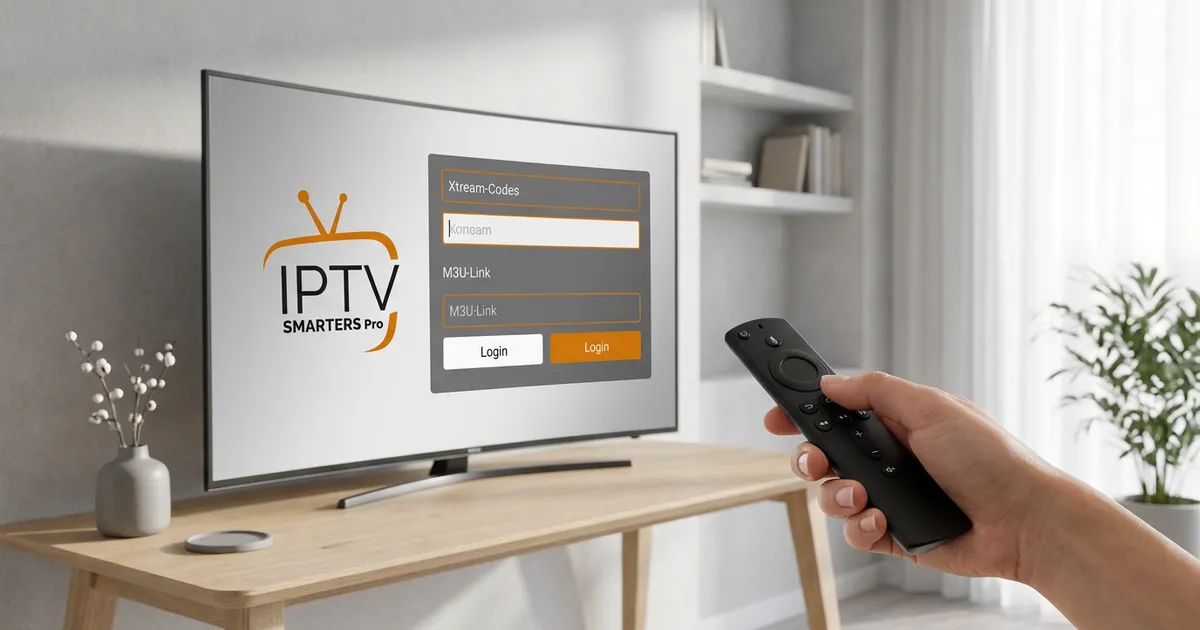
- Starte die App und wähle Login mit Xtream Codes API aus.
- Trage im Feld Server-URL die Adresse deines Anbieters ein (z. B.
http://dein-server.de:8080). - Gib deinen Benutzernamen und Passwort ein. Achte auf Groß- und Kleinschreibung!
- Vergebe einen Namen für die Verbindung (z. B. „Mein IPTV“).
- Klicke auf Hinzufügen. Die App lädt nun deine Senderliste.
Anmeldung mit M3U-Link
- Starte die App und wähle Load Your Playlist or File/URL aus.
- Wähle Enter URL und füge deine M3U-Playlist-URL ein.
- Vergebe einen Namen für die Playlist und klicke auf Hinzufügen.
- Falls du eine separate EPG-URL hast, füge sie im Feld EPG URL ein.
Tipp: Bei Tippfehlern in der Server-URL oder im Benutzernamen erhältst du die Fehlermeldung „Ungültiger Benutzername oder Passwort“ – auch wenn das Passwort korrekt ist. Prüfe jedes Zeichen genau!
EPG, Sprache und Oberfläche einstellen
Nach der Anmeldung kannst du die App an deine Bedürfnisse anpassen. Die wichtigsten Einstellungen:
App auf Deutsch umstellen
- Öffne die App und gehe zu Einstellungen (Zahnrad-Symbol).
- Wähle Sprache > Deutsch aus.
- Bestätige mit OK. Die App startet neu und ist jetzt auf Deutsch.
EPG (Elektronischer Programmführer) einrichten
Falls dein Anbieter eine EPG-URL bereitstellt, kannst du sie so hinzufügen:
- Gehe zu Einstellungen > EPG-Einstellungen.
- Wähle EPG-Quelle > Externe EPG-URL.
- Füge die EPG-URL ein und speichere die Änderungen.
- Starte die App neu, damit die EPG-Daten geladen werden.
Ohne EPG-URL lädt die App automatisch die EPG-Daten deines Anbieters, falls diese in den Xtream-Codes enthalten sind.
Wenn die Anmeldung fehlschlägt
Die meisten Probleme bei der Anmeldung lassen sich mit dieser Tabelle lösen. Prüfe die Fehlermeldung und die passende Lösung:
| Fehlermeldung | Ursache | Lösung |
|---|---|---|
| Ungültiger Benutzername oder Passwort | Falsche Zugangsdaten, Tippfehler in der Server-URL oder abgelaufenes Abo | Prüfe alle Daten noch einmal (Groß-/Kleinschreibung!). Falls alles stimmt, kontaktiere deinen Anbieter. |
| Keine Verbindung zum Server | Server ist offline, falsche Server-URL oder Internetprobleme | Prüfe deine Internetverbindung. Teste die Server-URL in einem Browser. Falls der Server offline ist, warte oder kontaktiere den Anbieter. |
| Playlist nicht gefunden | Falsche M3U-URL oder die URL ist nicht mehr gültig | Frage deinen Anbieter nach der aktuellen M3U-URL. Prüfe, ob die URL mit http:// oder https:// beginnt. |
| Maximale Anzahl an Verbindungen erreicht | Dein Abo erlaubt nur eine bestimmte Anzahl gleichzeitiger Verbindungen | Melde dich auf einem anderen Gerät ab oder erwirb ein Abo mit mehr Verbindungen. Bei IPTV LINIE kannst du die Geräteanzahl direkt beim Kauf wählen. |
| App stürzt nach dem Start ab | Veraltete App-Version oder inkompatibles Gerät | Lade die neueste Version von https://smarters.app/ herunter. Falls das Problem besteht, prüfe, ob dein Gerät die Mindestanforderungen erfüllt. |
Smarters Pro oder ein anderer Player – wann solltest du wechseln?
IPTV Smarters Pro ist einer der vielseitigsten Player, aber nicht immer die beste Wahl. Hier die wichtigsten Unterschiede zu Alternativen wie TiviMate:
| Kriterium | IPTV Smarters Pro | TiviMate |
|---|---|---|
| Plattformen | Fire TV, Android, iOS, Windows, Web | Nur Android (inkl. Android TV) |
| Einrichtung | Einfach, unterstützt Xtream und M3U | Etwas komplexer, aber mehr Anpassungsmöglichkeiten |
| EPG-Integration | Automatisch bei Xtream, manuell bei M3U | Bessere EPG-Anpassung, z. B. eigene Kategorien |
| Oberfläche | Einfach und übersichtlich | Modern, anpassbar (Themes, Layouts) |
| Kosten | Kostenlos | Kostenlose Version mit Werbung, Premium-Version für mehr Features |
| Empfehlung | Für Einsteiger und Nutzer auf mehreren Plattformen | Für Android-Nutzer, die mehr Kontrolle wollen |
Falls du nur Android nutzt und Wert auf eine individuelle Oberfläche legst, könnte TiviMate die bessere Wahl sein. Für alle anderen ist IPTV Smarters Pro die einfachste Lösung – besonders, wenn du auf mehreren Geräten schauen willst. Auf unserer Übersichtsseite für IPTV-Apps findest du weitere Optionen.
Mit IPTV LINIE bekommst du nicht nur einen stabilen IPTV-Zugang, sondern auch eine optimale Kompatibilität mit IPTV Smarters Pro. Die Pakete starten ab 11,99 € pro Monat (Premium) oder 14,99 € pro Monat (VIP mit priorisiertem Support) und bieten über 47.000 Sender sowie 191.000 Filme & Serien in 4K Ultra HD. Du kannst alle Pakete 24 Stunden kostenlos testen – perfekt, um die App in Ruhe auszuprobieren.
Häufige Fragen zu IPTV Smarters Pro
Funktioniert IPTV Smarters Pro auf Samsung Smart TV?
Ja, aber nicht direkt über den Samsung App Store. Lade die APK-Datei von https://smarters.app/ herunter und installiere sie über einen USB-Stick oder mit der Downloader App, falls dein Samsung TV Android-basiert ist. Alternativ nutze den Web-Player über den Browser.
Kann ich IPTV Smarters Pro auf Deutsch umstellen?
Ja, die App unterstützt Deutsch. Gehe nach der Anmeldung zu Einstellungen > Sprache und wähle Deutsch aus. Die App startet neu und ist dann komplett auf Deutsch. Falls die Sprache nicht verfügbar ist, prüfe, ob du die neueste Version der App nutzt.
Wie füge ich einen EPG-Link in IPTV Smarters Pro hinzu?
Gehe zu Einstellungen > EPG-Einstellungen und wähle Externe EPG-URL. Füge dort die EPG-URL deines Anbieters ein und speichere die Änderungen. Starte die App neu, damit die EPG-Daten geladen werden. Falls dein Anbieter Xtream-Codes nutzt, wird das EPG oft automatisch mitgeladen.
Warum funktioniert mein M3U-Link nicht in IPTV Smarters Pro?
Die häufigsten Gründe sind: Die URL ist falsch (prüfe auf Tippfehler), die Playlist ist nicht mehr gültig oder dein Anbieter blockiert die Verbindung. Teste die URL in einem Browser – wenn sie dort nicht funktioniert, ist sie ungültig. Frage deinen Anbieter nach einer aktuellen M3U-URL.
Kann ich IPTV Smarters Pro auf mehreren Geräten gleichzeitig nutzen?
Ja, aber das hängt von deinem Abo ab. Die meisten Anbieter erlauben nur eine bestimmte Anzahl gleichzeitiger Verbindungen. Bei IPTV LINIE kannst du die Anzahl der Geräte direkt beim Kauf wählen. Ohne ausreichende Lizenzen erhältst du die Fehlermeldung „Maximale Anzahl an Verbindungen erreicht“.
Gibt es IPTV Smarters Pro für LG Smart TV?
Ja, aber nicht über den LG Content Store. Nutze stattdessen den Web-Player von IPTV Smarters Pro: Öffne den Browser auf deinem LG TV und gehe zu https://smarters.app/web/. Melde dich mit deinen Zugangsdaten an. Alternativ kannst du die App über einen Android-TV-Stick (z. B. Fire TV Stick) nutzen.