IPTV Samsung LG Smart TV
Setup Guide
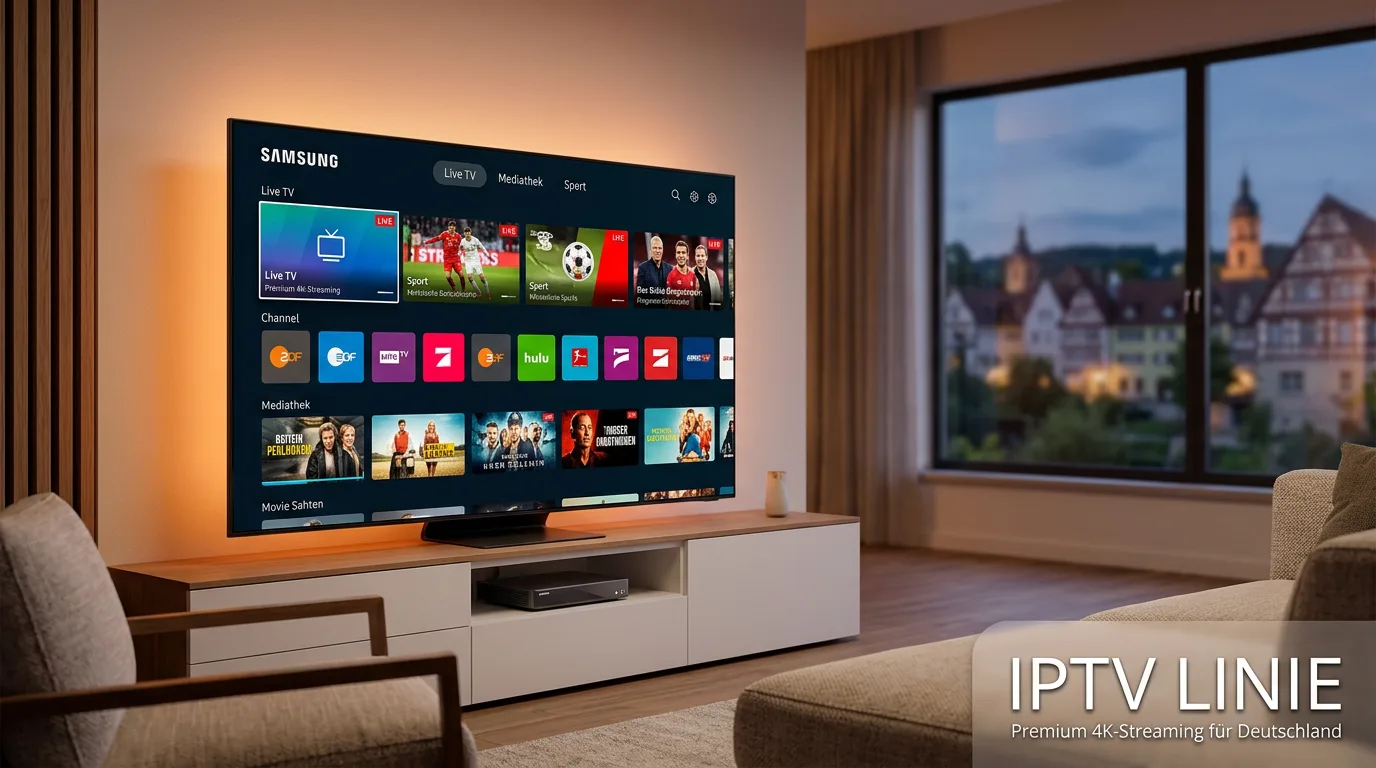
Verbinde deinen Samsung Smart TV oder LG Smart TV per LAN oder per 5 GHz WLAN. Auf Samsung findest du die Verbindung im Smart Hub, auf LG unter webOS Netzwerk. Eine feste und schnelle Leitung ist wichtig, wenn du Bundesliga, Formel 1 oder NHL ohne Ruckler sehen willst.
Öffne den Samsung Smart Hub oder den LG Content Store und lade eine passende Player App wie Smart IPTV, SIPTV, IBO Player oder HOT IPTV. Manche Modelle zeigen je nach Region nicht jede App an, daher lohnt sich ein kurzer Blick in beide Suchbegriffe, IPTV und Player.
Starte die App und trage die M3U URL oder die Xtream Codes Daten aus deinem Konto ein. Achte bei Samsung Tizen und LG webOS genau auf Benutzername, Passwort und Server URL. Ein einzelner Tippfehler reicht schon, damit Sender wie Sat.1, RTL oder Eurosport nicht laden.
Aktiviere nach dem ersten Login den EPG, sortiere Favoriten und stelle Audio oder Untertitel nach Wunsch ein. Viele Nutzer legen ARD, ZDF, BBC One, Rai 1, TRT 1 und Canal+ direkt auf die Startliste, damit Nachrichten, Serien und Sport schneller erreichbar sind.
Pruefe mehrere Kategorien hintereinander, etwa Sky Sport Bundesliga, DAZN, beIN Sports, MagentaSport und Filmkanäle. Wenn alles sauber läuft, speichere deine Favoriten und lasse den TV die App im Hintergrund behalten. So startet dein Samsung oder LG beim nächsten Mal deutlich schneller.
Warum Samsung und LG fuer IPTV beliebt sind
- Große Displays mit klarer Darstellung für Fußball, Tennis, UFC und Filme
- Direkte App Nutzung ohne Fire TV Stick oder Android Box
- Tizen und webOS starten flott und sind für die Fernbedienung gut abgestimmt
- LAN und 5 GHz WLAN sind auf vielen Modellen sofort verfügbar
- EPG, Favoriten und Sprache lassen sich auf dem Fernseher bequem anpassen
- Gut geeignet für Wohnzimmer, Gästezimmer und Familiennutzung
"Die Einrichtung war einfach und der Support hat bei Fragen schnell geholfen. Fuer meinen Haushalt die richtige Wahl."
Häufige Fragen
Ja, auf vielen Samsung Smart TVs mit Tizen läuft IPTV gut, wenn eine passende App im Smart Hub verfügbar ist und die Internetverbindung stabil bleibt. Vor allem neuere QLED, Crystal UHD und Neo QLED Modelle sind dafür gut geeignet. Sehr alte Samsung Geräte können eingeschränkt sein, weil einzelne Apps fehlen oder langsamer reagieren. Falls dein Modell keine brauchbare App zeigt, ist ein Fire TV Stick oder eine Android Box eine einfache Ausweichlösung.
Ja, auf vielen LG Smart TVs mit webOS kannst du IPTV direkt über eine Player App nutzen, ohne extra Box oder Stick. Der Einstieg ist meist schnell, wenn du M3U oder Xtream Daten griffbereit hast. Wichtig sind eine stabile Leitung, genug freier Speicher und eine passende App aus dem LG Content Store. Bei älteren LG Modellen kann die App Auswahl kleiner sein. Dann lohnt sich ein Vergleich mit einem externen Gerät.
Das hängt vom Modell ab, aber häufig werden auf Samsung und LG Apps wie Smart IPTV, SIPTV, IBO Player oder HOT IPTV genutzt. Entscheidend ist nicht nur der Name der App, sondern auch, ob sie auf deinem Tizen oder webOS Modell sauber läuft. Prüfe daher App Startzeit, EPG, Favoriten und Login mit Xtream Codes. Wenn eine App träge reagiert, teste eine zweite Option aus dem jeweiligen Store.
Meist liegt das an der Verbindung, nicht am Sportstream selbst. Live-Inhalte wie Bundesliga, UEFA Champions League oder Formel 1 reagieren schneller auf schwaches WLAN als normale Serien oder Filme. Nutze wenn möglich LAN oder 5 GHz WLAN und schließe andere starke Downloads im Haushalt. Danach lohnt sich ein Test mit mehreren Sendern wie Sky Sport Bundesliga, DAZN und Eurosport. Wenn nur ein einzelner Kanal betroffen ist, steckt oft die Senderquelle dahinter.
Ja, auf Samsung und LG Smart TVs wirkt IPTV oft sehr sauber, besonders auf OLED, QLED und neueren UHD Modellen mit stabilem Netzwerk. Das Bild hängt aber auch von Senderquelle, App und Tageslast ab. Gute Ergebnisse siehst du meist bei Sport, Filmen und Dokus, wenn die App sauber puffert und der TV per LAN oder starkem WLAN verbunden ist. Für den Alltag zählt daher nicht nur das Panel, sondern das Zusammenspiel aus App, Netz und Quelle.
Nein, du brauchst in der Regel nur die Login Daten aus deinem Konto, also Server URL, Benutzername und Passwort oder eine M3U Playlist. Danach trägst du diese Daten in die App auf Samsung oder LG ein. Zusätzliche Einstellungen wie EPG, Favoriten, Sprache oder Untertitel sind optional. Wenn die Eingaben exakt stimmen und dein TV online ist, startet die Senderliste meist ohne weitere Technik.